
Pourquoi ?
Il est fort possible que le fournisseur ne connaisse pas le nombre exact d'unités d'emballage à expédier. Dans certains cas, il incombe au 3PL/transporteur de déterminer les volumes ou même la date d'enlèvement.
Étape 1 : Allez dans le Streamliner de votre Communauté
Entrez dans la page de la Communauté. Vous trouverez le Streamliner sous "Plugins" sur le côté droit
Étape 2 : Allez dans l'onglet "Paquets".
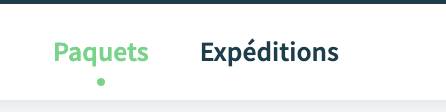
Une fois que vous avez saisi le Streamliner, vous trouverez l'onglet "Paquets" au centre/en haut de la page.
Étape 3 : Sélectionnez le paquet
Cliquez sur le paquet pour lequel vous devez adapter les unités d'emballage.
Vous pouvez consulter les unités d'emballage en survolant la colonne '#'.
Ou dans le panneau de détail à droite, dans la section "Palettes et paquets".
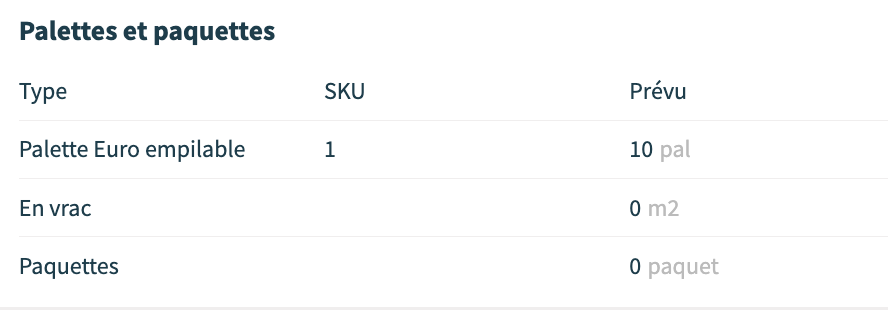
Si un paquets ne contient aucune unité d'emballage, c'est-à-dire que son volume est égal à "0", vous ne pouvez pas placer le paquet dans le panier. Il n'est pas possible de réserver un créneau pour un paquet sans unité d'emballage. Dans ce cas, le bouton "Ajouter au panier" se transforme en une étiquette "Ajouter des unités d'emballage".

Étape 4 : Adaptez le paquet AVANT de le placer dans votre panier.
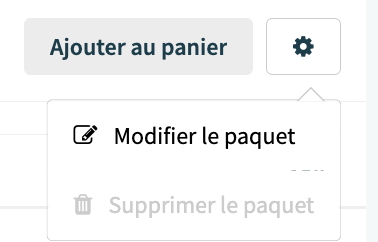
Cliquez sur la roue de configuration à droite pour modifier le paquet du fournisseur. Faites-le avec prudence et uniquement lorsque vous êtes sûr d'avoir les bonnes données.
Dans la section "Détails de l'emballage", vous pouvez modifier n'importe quelle unité d'emballage. Mais vous avez besoin d'au moins une unité d'emballage avant de pouvoir enregistrer le paquet.
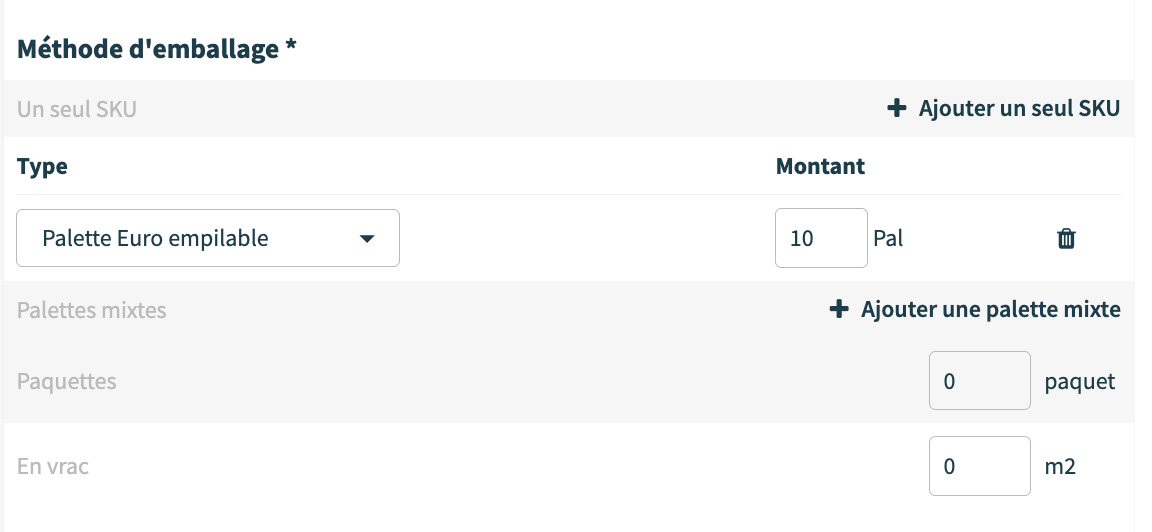
Vous ne pouvez pas confirmer l'emballage si aucune unité d'emballage n'est définie. L'action "Emballer" est désactivée.
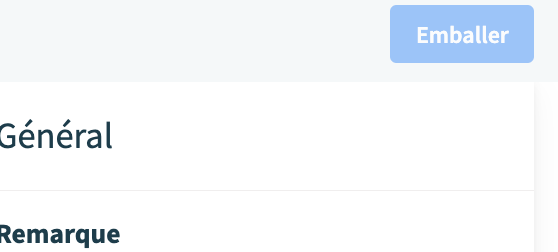
Dès que vous avez corrigé/amélioré les unités d'emballage, le paquet est prêt à être programmé dans une expédition.
Commentaires
0 commentaire
Vous devez vous connecter pour laisser un commentaire.