
Étape 1 : Allez dans le Streamliner de votre Communauté
Entrez dans la page de la Communauté. Vous trouverez le Streamliner sous "Plugins" sur le côté droit.`
Étape 2 : Allez dans l'onglet "Expéditions".
Une fois que vous êtes entré dans le Streamliner, vous trouverez l'onglet "Expéditions" au centre ou en haut de la page.

Étape 3 : sélectionnez le lieu.
Étape 4 : définissez les valeurs de filtrage
Filtrez par numéro d'expédition ou par fournisseur.
Vous pouvez utiliser le champ de recherche situé dans le coin supérieur gauche pour rechercher des expéditions portant un numéro d'expédition ou un fournisseur spécifique. Il n'est pas nécessaire d'utiliser des caractères génériques : toutes les commandes qui contiennent la chaîne de caractères que vous avez saisie affichent soit le numéro d'envoi, soit le nom du fournisseur.
Filtrer par date de livraison prévue
À côté du champ de recherche se trouve un autre champ "Sélectionner une date", dans lequel vous pouvez effectuer une recherche par date.
En cliquant sur cette case, vous obtiendrez de nombreuses options de recherche : vous pouvez utiliser les options prédéfinies à gauche ou utiliser le calendrier à droite pour rechercher une date ou une période spécifique. Pour rechercher un intervalle de temps spécifique, cliquez d'abord sur la date de début de l'intervalle de temps. Ensuite, passez la souris sur la date de fin de la période. Vous verrez que toutes les dates intermédiaires seront mises en évidence. Cliquez maintenant sur la date de fin et vous avez sélectionné une période.
Filtrez en utilisant le bouton "Filtres".
La troisième option est le bouton "Filtres". Si vous cliquez dessus, une boîte apparaît dans laquelle vous pouvez définir les valeurs de vos filtres.
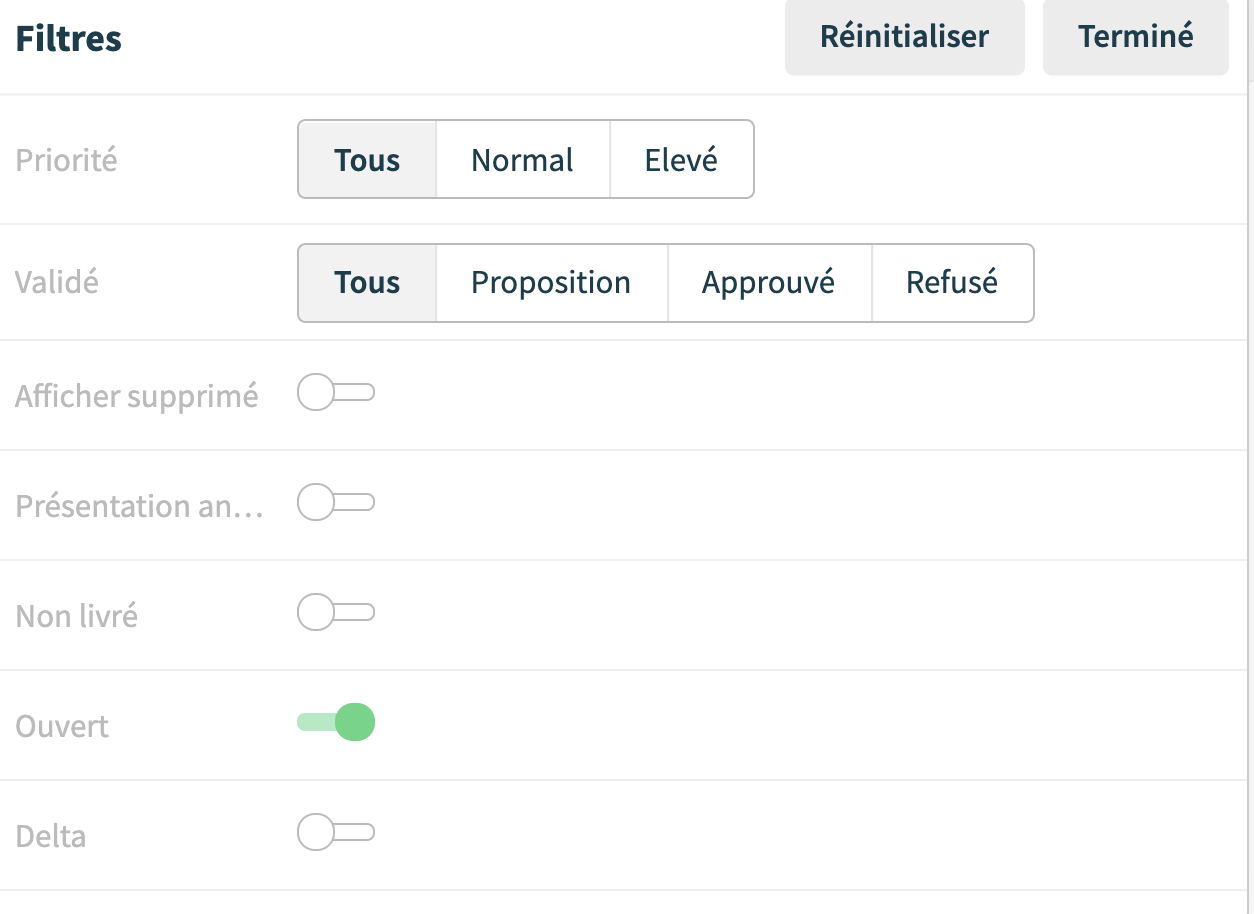
Par défaut, les filtres sont configurés pour rechercher les expéditions "ouvertes". Vous pouvez voir que le filtre est activé lorsque le triangle vert apparaît sur le bouton "Filtres". Ce filtre affiche tous les expéditions qui doivent encore être traitées - celles qui n'ont pas été livrées et toutes celles qui sont prévues pour aujourd'hui.
Vous pouvez utiliser les filtres suivants :
- Priorité - normale ou élevée
- Validé - Proposition (pas encore de décision), Approuvé, Refusé
- Annulé - annulé ou non annulé. Les expéditions annulées sont masquées par défaut.
- Supprimé - supprimé ou non supprimé. Les expéditions supprimées sont masquées par défaut.
- Non livrés - toutes les expéditions sauf celles qui ont été livrées (avec 5 points d'enregistrement).
- Ouvert - toutes les expéditions qui ne sont pas terminées.
- Delta - les expéditions pour lesquelles un delta a été enregistré entre les types d'emballage réservés et les types d'emballage livrés.
- Statut - filtrage des expéditions avec une progression spécifique/un nombre de points d'enregistrement.
- Numéro de commande - filtrage par numéro de commande lié à l'expédition.
- Fournisseurs - Expéditions provenant d'un certain fournisseur.
- Capacité - Expéditions avec une capacité spécifique. Vous pouvez en choisir plusieurs dans la liste.
- Portes - Expéditions liées à une ou plusieurs portes sélectionnées. Vous pouvez choisir plusieurs portes dans la liste.
- Zones - Expéditions liées à une ou plusieurs zones sélectionnées. Vous pouvez sélectionner plusieurs zones dans la liste.
- Problèmes - Expéditions présentant des problèmes dans une catégorie spécifique. Vous pouvez choisir plusieurs catégories dans la liste.
Vous pouvez réinitialiser le filtre en cliquant sur le bouton "Réinitialiser" dans le coin supérieur droit du menu "Filtres".
Commentaires
0 commentaire
Vous devez vous connecter pour laisser un commentaire.