
Étape 1 : Allez dans le Streamliner de votre communauté.
Entrez dans la page Communauté. Vous trouverez le Streamliner sous "Plugins" sur le côté droit.
Étape 2 : Allez dans l'onglet "Expéditions".
Une fois que vous êtes entré dans le Streamliner, vous trouverez l'onglet "commande" au centre/en haut de la page.

Étape 3 : Sélectionnez le lieu
Étape 4 : Ajouter une ou plusieurs commandes au panier
Cliquez sur la commande. Dans le volet de détails à droite, cliquez sur "Ajouter au panier".
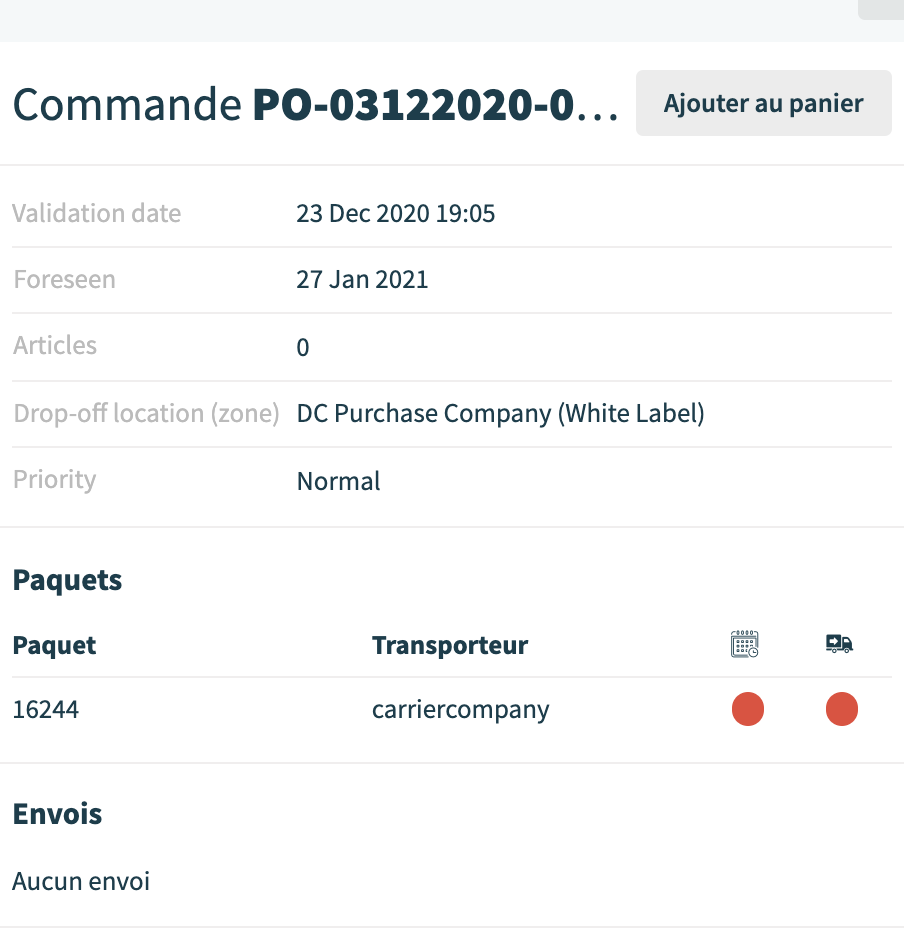
Vous pouvez le faire pour plusieurs commandes, l'une après l'autre. Une fois que vous avez ajouté toutes les commandes pour un seul fournisseur et la même zone, cliquez sur le bouton bleu "Expédition" en haut à droite.
Ensuite, cliquez sur "Réserver" si vous vous chargez vous-même du transport. Cliquez sur "Emballer" si vous confiez le transport à un transporteur.
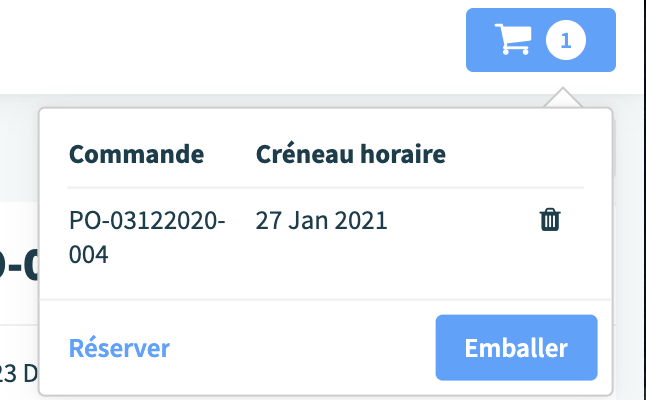
Étape 5 : Réserver un créneau pour votre expédition.
Après avoir cliqué sur "Réserver", vous pouvez réserver un créneau pour votre expédition.
- Si vous le souhaitez, vous pouvez ajouter une référence pour cette expédition.

- Si vous le souhaitez, vous pouvez ajouter des commandes supplémentaires à cette expédition en cliquant sur l'icône "+" située au-dessus de la liste des commandes.
- S'il s'agit de la dernière expédition nécessaire à la livraison d'une commande, indiquez-le dans la case située sous l'icône du camion.
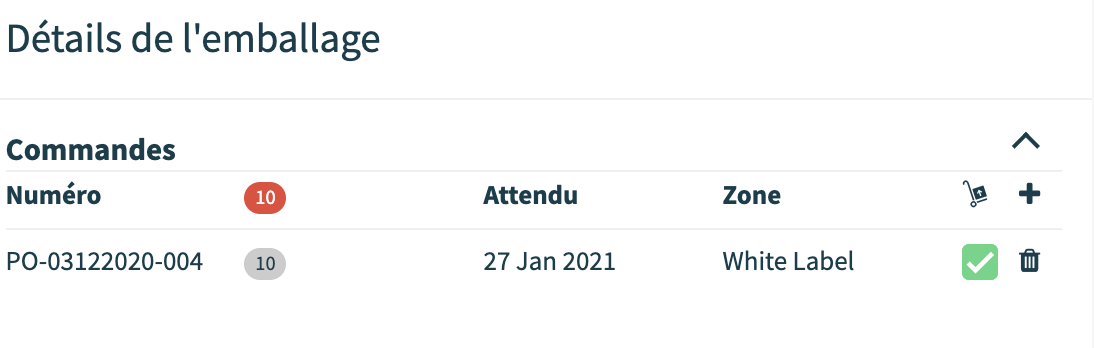
Cette action aura deux conséquences : le deuxième point de la commande deviendra vert sur la page de résumé de la commande (le point sous l'icône du camion). De plus, la commande sera automatiquement marquée comme terminée lorsque la dernière expédition liée à cette commande sera livrée.
- Sélectionnez le type de camion
Vous pouvez définir un type de camion par défaut sur la page de votre entreprise dans la communauté.
- Sélectionnez le type de livraison
Vous pouvez définir un type de palette par défaut sur la page de votre entreprise dans la communauté.
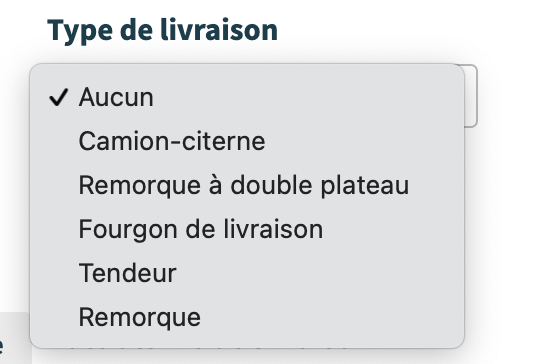
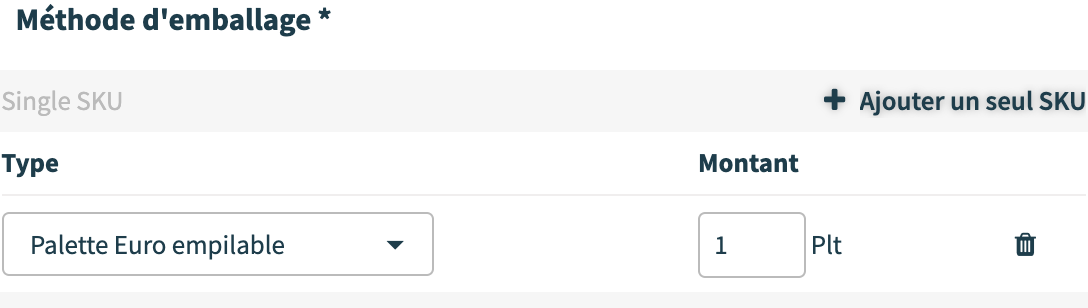
Si vous ajoutez une palette, sélectionnez le methode d'emballage et remplissez le nombre de palettes.
- Sélectionnez la date de livraison
La date surlignée en vert est la date proposée par l'ASB sur base de la date de livraison prévue de la/des commande(s). Les dates surlignées en gris sont les dates qui se situent dans la fenêtre temporelle de la/des commande(s).
Le Streamliner proposera la ou les premières plages horaires disponibles. Vous pouvez confirmer ou sélectionner un autre créneau de départ parmi les créneaux gris.
Pour enregistrer l'expédition, cliquez sur le bouton bleu "Réserver un créneau" en haut de la page.
Commentaires
0 commentaire
Vous devez vous connecter pour laisser un commentaire.