1. Général.
Streamliner est une plateforme B2B qui rassemble des entreprises pour collaborer sur la chaîne d'approvisionnement entrante. Pour plus d'informations, consultez notre site Web www.streamliner.cloud ou consultez notre base de connaissances sur support.streamliner.cloud.
Un utilisateur de votre entreprise sera invité à intégrer votre entreprise dans une communauté rationalisée.
Ce miniguide décrit les étapes suivantes
- Suivez les commandes de transport qui sont passées dans votre entreprise
- Prendre rendez-vous pour charger ou décharger à DC
- Que faire si vous souhaitez réserver en dehors des disponibilités proposées ?
- Centralisez les communications pour toute question
Ce miniguide est l'un des 3 mini guides disponibles pour vous accompagner en tant que transporteur sur la plateforme Streamliner. En savoir plus dans les mini guides suivants
- Embarquement en tant que transporteur dans un entrepôt 3PL
- Prendre rendez-vous pour charger ou décharger sans colis
- Prendre rendez-vous pour charger ou décharger un colis (celui-ci)
- Collaborer à la réception des marchandises en tant que transporteur.
Conditions préalables
- Soyez invité par votre client à participer à la communauté entrante
2. Aperçu des ordres de transport, nous appelons cela des commande de transport.
Tout commence par une invitation que votre entreprise a reçue pour jouer un rôle de transporteur dans une communauté de 3PL. Les commandes de transport ne peuvent être passées que si votre entreprise a accepté ce rôle de transporteur. (voir mini-guide à bord en tant que transporteur)
La planification des rendez-vous/créneaux de réservation pour charger ou décharger est prise en charge par un flux de travail simple qui démarre lorsqu'une commande de transport est passée.
2.1. Configurez votre entreprise.
Avant de commencer la réservation, nous vous montrons comment définir quelques paramètres par défaut pour vous faciliter la vie.
Dans la communauté où vous devez réserver un créneau, rendez-vous sur la page des entreprises et recherchez votre propre entreprise.
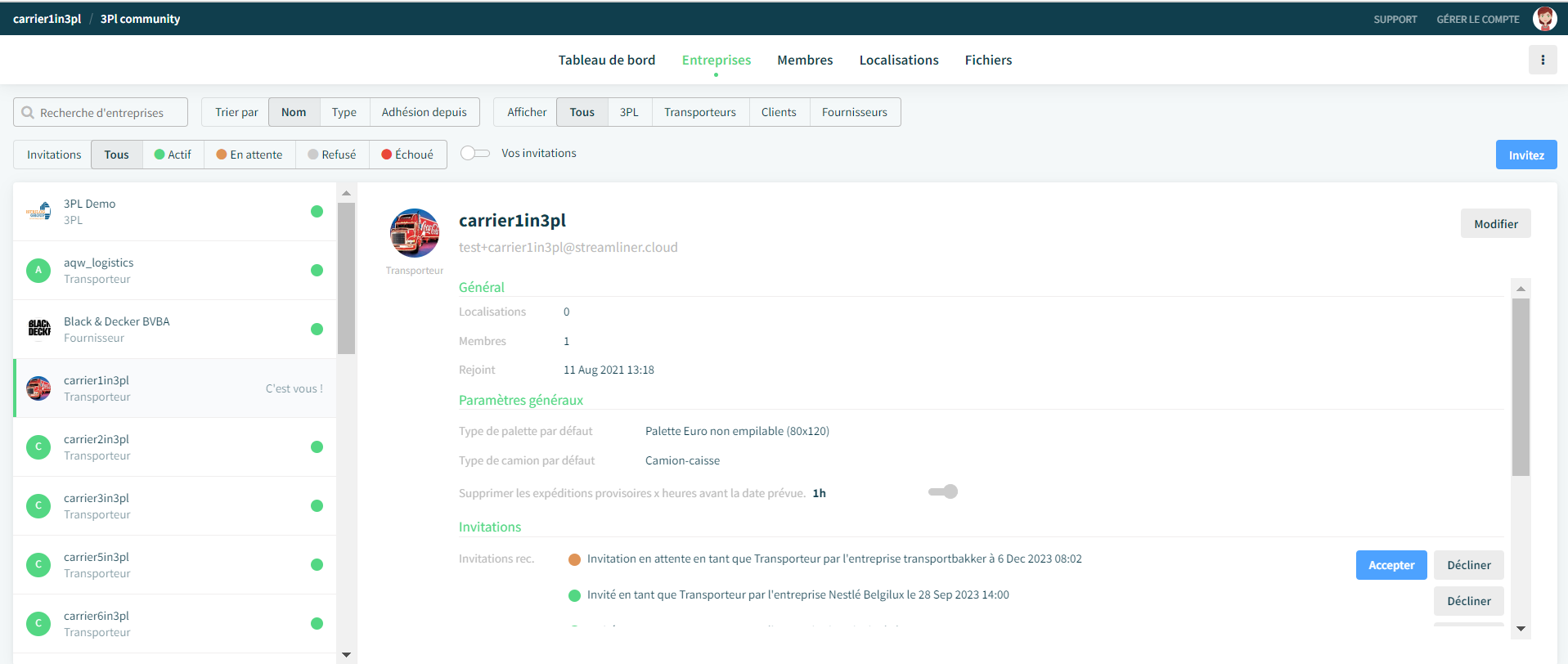
Vous pouvez définir votre camion par défaut si vous le souhaitez.
P.S. Vous pouvez voir sur la même page quelles entreprises jouent le rôle de « Transporteur » dans cette communauté. C'est un bon plan pour vous distinguer et définir votre logo dans « Gérer le compte » sur la page principale.
2.2. Plugin Streamliner.
Entrez l'application Streamliner dans la communauté du récepteur. C'est le plugin jaune sur l'écran du tableau de bord :
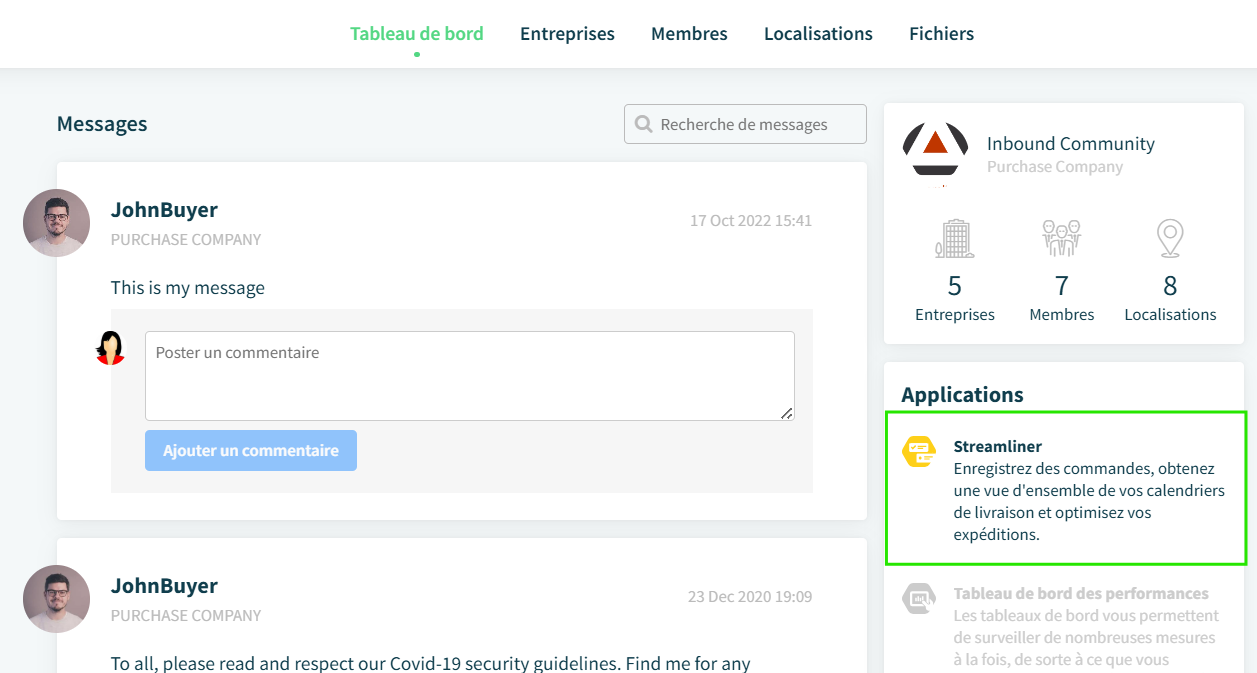
2 options de menu principal sont à votre disposition :
- Сommande de transport: aperçu des commandes de transport passées pour votre entreprise
- Expéditions : aperçu de l'opération de chargement et de déchargement que vous effectuerez au nom de votre client.
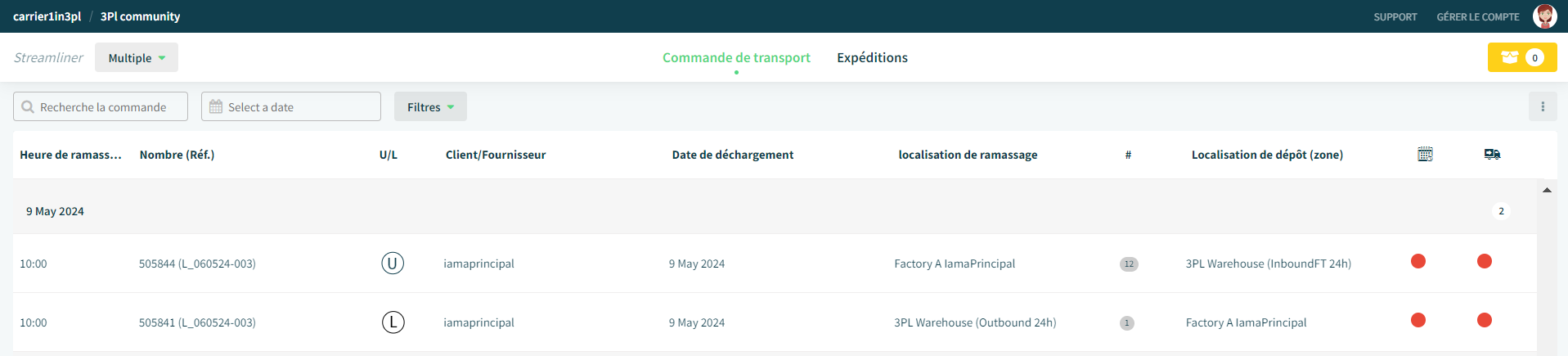
Cliquez sur l'option de menu « Forfaits »
2.3. Aperçu des forfaits.
Il s'agit de votre écran de présentation principal avec tous les colis ouverts, commandes de transport, qui sont passés dans votre entreprise par tous les fournisseurs qui utilisent vos services de transporteur.
Quelles informations sont disponibles :
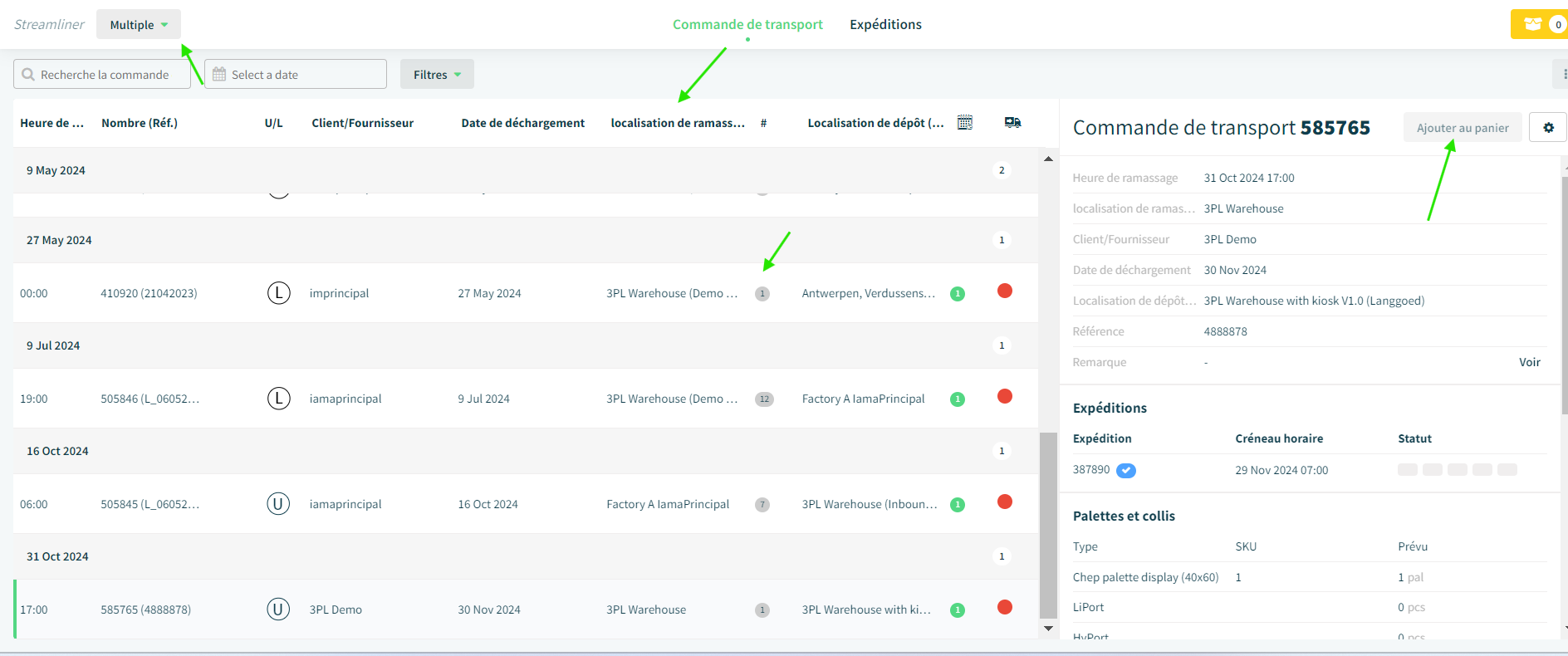
En haut à gauche : les lieux où vous devez livrer
L'aperçu : regroupés par date de retrait prévue, tous les colis ouverts avec 3 états
- Expédition conforme au plan : les deux puces sont rouges
- Expédition prévue : première puce verte
- Le colis est livré : les deux balles sont vertes
Un clic sur une ligne de package ouvrira le détail de ce package. Familiarisez-vous avec les filtres, la fonctionnalité de recherche et les informations du volet de détails. L'une des fonctionnalités les plus innovantes est la possibilité de communiquer au sein de la communauté. Démarrez simplement une discussion sur ce package dans le volet de droite pour centraliser TOUTES les communications et éviter les e-mails point à point. Un email sera envoyé automatiquement aux personnes concernées de votre client, et vice-versa.
2.4. Prendre rendez-vous pour livrer/réserver un créneau.
Placez 1 ou plusieurs colis dans le panier d'expédition. Tout colis destiné au même emplacement et zone 3PL peut être regroupé en 1 envoi, même si ces colis proviennent de clients différents. Streamliner vous offre la possibilité de regrouper un maximum de charges pour un même emplacement. Vous verrez le nombre d'articles dans votre panier augmenter ou diminuer.
Si un colis n'a aucun volume défini par votre client, c'est à vous d'ajouter les volumes avant de pouvoir réserver un créneau à charger ou décharger. Vous verrez l'action 'Ajouter des unités d'emballage' au lieu de la possibilité d'ajouter le colis au panier.
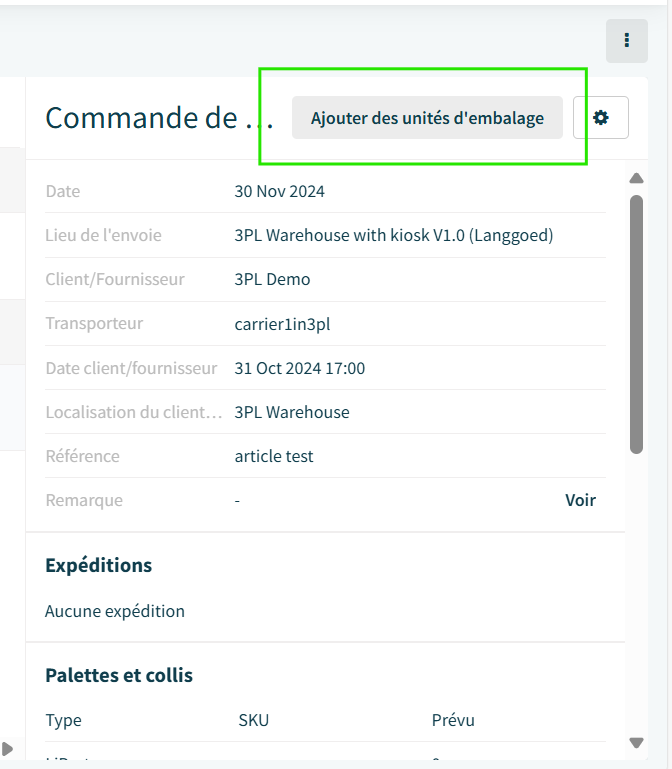
Consultez notre article d'assistance : Ajouter des unités de conditionnement
Lorsque tous les forfaits sont sélectionnés, poussez le panier et sélectionnez « Réserver ».
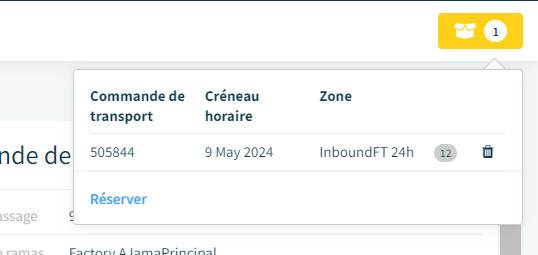
Streamliner vous guidera à travers un processus simple de réservation de créneaux en fonction de la disponibilité et des ressources du 3PL.
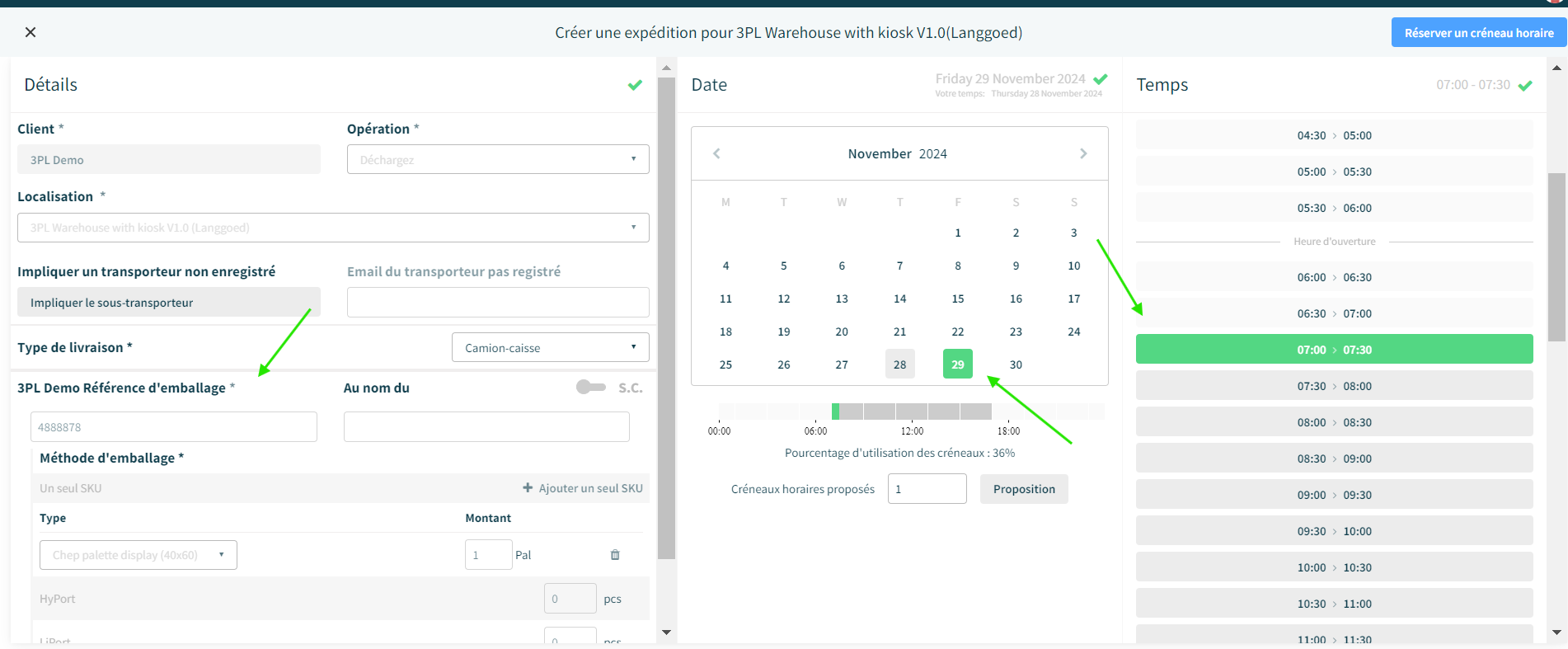
- La liste des colis que vous expédierez.
- Les dates grises sont la fenêtre horaire que le destinataire de votre client a donnée comme fenêtre horaire pour planifier l'expédition.
- Streamliner vous présentera le premier créneau possible et augmentera le nombre de créneaux en fonction des unités de conditionnement que vous expédierez
Cliquez simplement sur « Emplacement pour réserver » dans le coin supérieur droit si toutes les données sont correctes. Cliquez sur Annuler, la croix en haut à gauche, pour annuler cette opération et revenir à l'aperçu du package.
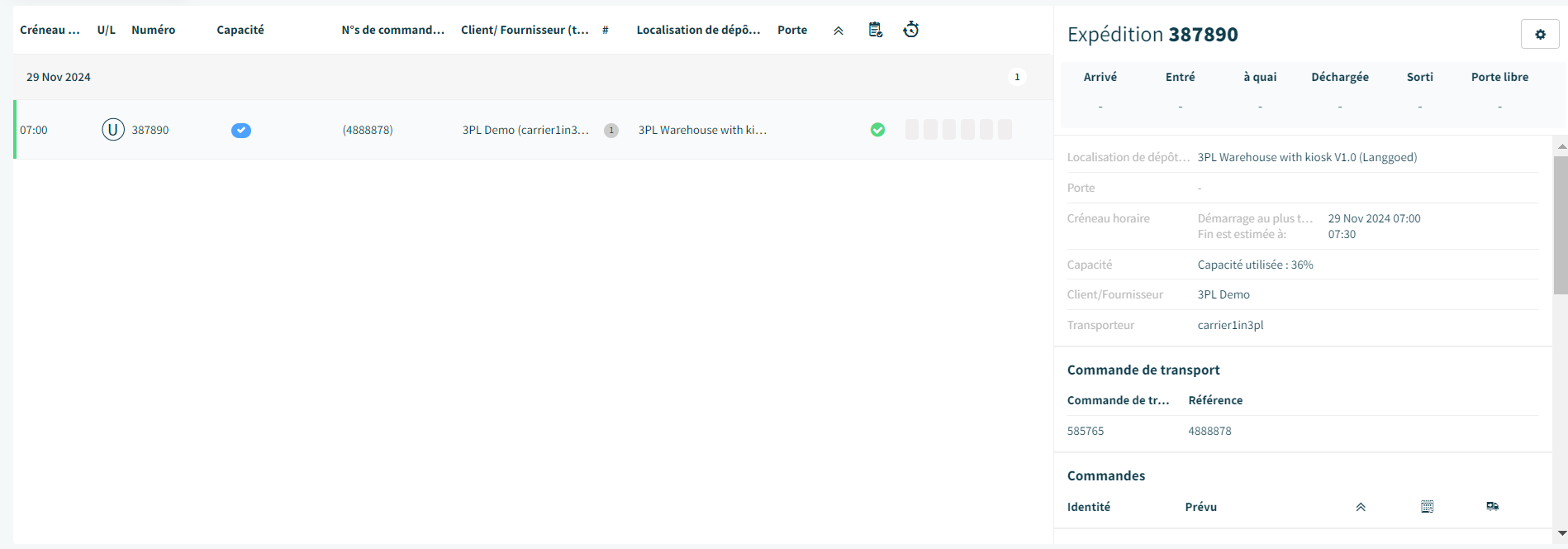
Félicitations : vous venez de réserver votre premier envoi :
3. Que faire si vous souhaitez réserver en dehors des disponibilités proposées ?
Lorsque vous sélectionnez un créneau horaire où l'une des règles n'est pas respectée, le créneau horaire se transforme en créneau horaire rouge et un avertissement s'affiche quant aux règles qui ne sont pas respectées.
Les problèmes les plus courants sont les suivants :
- Le créneau horaire de livraison n'est pas respecté
- Un créneau horaire est choisi en dehors des heures d'ouverture
- Il n'y a aucune ressource disponible
- Le créneau est déjà complet
- ...
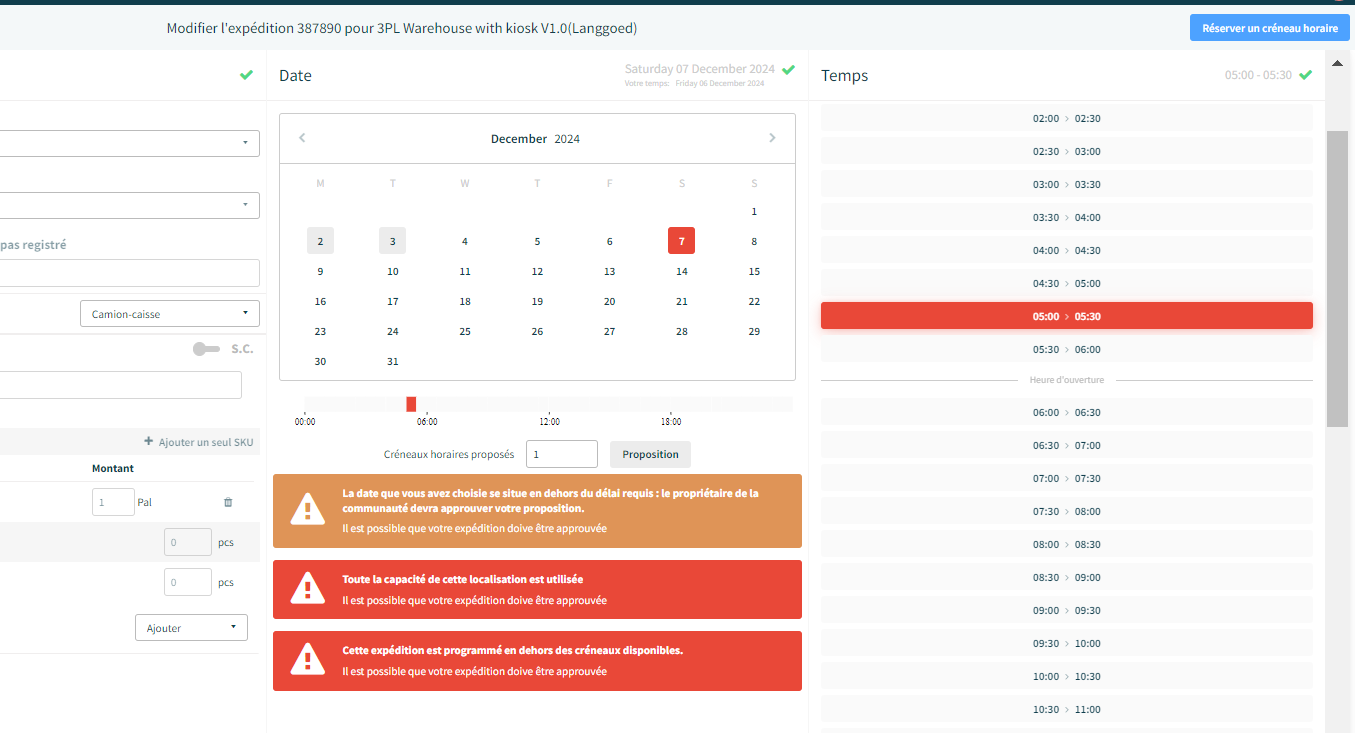
Veuillez sélectionner une autre date/heure pour réserver un créneau. Si vous persistez à réserver le créneau, un message est envoyé au 3PL demandant d'approuver le créneau horaire. Streamliner ne peut donc pas garantir que ce créneau sera approuvé. L'entrepôt peut refuser ou approuver votre proposition et il refusera très probablement le créneau, vous obligeant à reprogrammer.
4. Centralisez la communication.
Vous pouvez, à tout moment, formuler des commentaires ou poser des questions concernant ce colis (ordre de transport) ou l'expédition. Streamliner enverra un email avec un hyperlien aux personnes responsables du suivi. Voir gestion des utilisateurs pour accepter les notifications de Streamliner. Vous pouvez également joindre à l’avance n’importe quel document comme un ASN ou un bon de livraison.
C'est ainsi que vous pouvez centraliser toutes les communications concernant une opération dans Streamliner pour garder une trace de tous les problèmes, remarques ou autres.
Veuillez consulter la base de connaissances pour des articles plus approfondis. Bonne chance!

Commentaires
0 commentaire
Vous devez vous connecter pour laisser un commentaire.